프로그래밍 가이드#
본 문서는 모빌린트에서 제공하는 런타임 qb Runtime(이하 런타임)과 유틸리티 도구 (mobilint-cli)의 사용 방법을 설명합니다.
런타임의 주요 구성 요소와 일반적인 추론 절차에 대해 안내합니다.
경고
ARIES 기반 장치를 사용하기 위해서는 먼저 드라이버와 런타임 라이브러리가 설치되어 있어야 합니다. 설치 관련 안내는 드라이버 설치, 런타임 라이브러리 설치를 참고하세요.
모빌린트 런타임의 주요 기능#
모빌린트의 런타임은 C++, Python 애플리케이션에 모빌린트 NPU를 통합할 수 있도록 유연하고 안정적인 API를 제공합니다. 다음은 주요 기능과 지원하는 동작들입니다:
C++ : C++ 라이브러리는 StatusCode를 통해서 방어적 프로그래밍을 지원합니다.
Python : 각 메서드 혹은 기능의 성공 또는 실패 여부를 내부적으로 처리하며, 오류 발생 즉시 예외를 발생시키고 종료합니다.
현재 지원되는 입력 데이터 타입은
INT8,float32입니다.qb Runtime은 NDArray 클래스를 통해 고차원 데이터의 추론을 지원합니다. 아래와 같이NDArray를 구성할 수 있습니다.
mobilint::StatusCode sc;
mobilint::NDArray<float> input({224, 224, 3}, sc);
팁
NDArray의 초기화 방법에 대한 더 다양한 방법들은 API Reference를 참고해주세요.
추론 절차#
런타임을 사용하기 위해선 MXQ (Mobilint ExeCUtable) 파일이 필요합니다. MXQ 파일은 모빌린트 공식 컴파일러인 qb Compiler 를 통해 모빌린트 NPU에서 작동할 수 있도록 최적화된 모델 형식입니다.
qb Runtime을 사용해서 모빌린트 NPU에서 추론을 수행하려면 보통 다음의 4단계를 거칩니다:
NPU 장치를 불러옵니다. (1단계:
Accelerator)컴파일된 모델(MXQ)를 불러옵니다. (2단계:
Model)모델을 NPU 장치에 업로드합니다. (3단계:
Model정보를Accelerator에 전달)사용자 입력을 사용하여 추론을 수행합니다. (4단계: 전달된
Model정보와input데이터 사용하여 추론 실행)
qb Runtime에서는 NPU 장치와 MXQ 모델을 각각 추상화한 Accelerator, Model이라는 두 객체를 사용해 추론 과정을 수행합니다.
1단계: Accelerator#
Accelerator 객체는 사용할 NPU 장치를 나타냅니다. 이는 인식된 장치 이름의 번호를 통해 각 장치를 구별합니다. 예를 들어 /dev/aries0은 Acclerator0, /dev/aries1은 Accelerator1에 연결하여 사용할 수 있습니다. Accelerator 객체 생성자에 어떠한 장치 숫자도 제공하지 않은 경우, 0번 디바이스를 기본으로 사용합니다.
// C++ 예시
mobilint::StatusCode sc;
auto acc = mobilint::Accelerator::create(0, sc);
if (!sc) {
	fprintf(stderr, "Error code %d\n", int(sc));
	exit(1);
}
# Python 예시
acc = maccel.Accelerator(0)
2단계: Model#
Model 객체는 MXQ 파일에 포함된 모델을 나타냅니다. 생성 시점에 MXQ 파일을 읽어 필요한 정보들을 내부에 저장합니다. 이후 Accelerator 객체를 사용해 NPU에서 모델 추론을 수행합니다.
// C++ 예제
auto model = mobilint::Model::create(MXQ_FILE_PATH, sc);
if (!sc) {
	fprintf(stderr, "Error code %d\n", int(sc));
	exit(1);
}
# Python 예제
model = maccel.Model(MXQ_FILE_PATH)
3단계: Model 정보를 Accelerator에 전달#
launch() 메서드를 사용하여 Model 객체의 정보를 Accelerator에 전달합니다.
4단계: 전달된 Model 정보와 input 데이터 사용하여 추론 실행#
입력 데이터를 준비한 뒤, mobilint::Model::infer() 메서드를 사용해 추론을 수행합니다.
// C++ 예제
sc = model->launch(*acc);
if (!sc) {
	fprintf(stderr, "Error code %d\n", int(sc));
	exit(1);
}

auto result = model->infer({INPUT}, sc);
if (!sc) {
	fprintf(stderr, "Error code %d\n", int(sc));
	exit(1);
}
# Python 예제
model = maccel.Model(MXQ_FILE_PATH)
result = model.infer([INPUT])
추론 시나리오#
// C++ 예제
#include "maccel/maccel.h"

const char* MXQ_PATH = "path/to/mxq.mxq"

int main() {
	mobilint::StatusCode sc;
	auto acc = mobilint::Accelerator::create(sc);        // Step 1
	if (!sc) exit(1);

	auto model = mobilint::Model::create(MXQ_PATH, sc);  // Step 2
	if (!sc) exit(1);

	sc = model->launch(*acc);                            // Step 3
	if (!sc) exit(1);

	// Some preprocessing for input data

	auto result = model->infer(preprocessed_input, sc);  // Step 4
	if (!sc) exit(1);
}
## Python 예제
import maccel

MXQ_PATH = "path/to/mxq.mxq"

## Step 1
acc = maccel.Accelerator()
## Step 2
model = maccel.Model(MXQ_PATH)
## Step 3
model.launch(acc)

## Some preprocessing for input data

## Step 4
result = model.infer(preprocessed_input)
C++ 소스 코드 컴파일#
Linux/Ubuntu#
런타임 라이브러리의 설치 방식에 따라 컴파일 절차가 다릅니다.
시스템 전역에 설치된 경우 (
apt또는sudo apt install로 설치):
g++ -o {outfile_name} {source_code} -lmaccel
설치 없이 배포된 라이브러리를 직접 사용하는 경우 (배포 사이트에서 다운로드한 파일 사용):
g++ -o {outfile_name} -I{path/to/include} -L{path/to/library} {source_code} -lmaccel
Windows#
Windows에서는 런타임 라이브러리는 설치 없이 사용하는 방법으로 지원됩니다. 컴파일 시 include 경로와 라이브러리 lib 경로를 수동으로 지정해야합니다.
작업 중인 Visual Studio 프로젝트를 엽니다.
아래 버튼을 클릭하여 프로젝트 설정을 수정합니다.
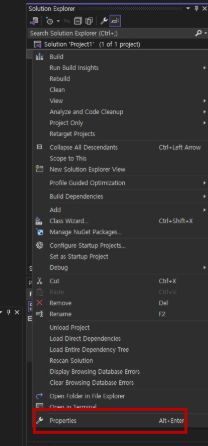
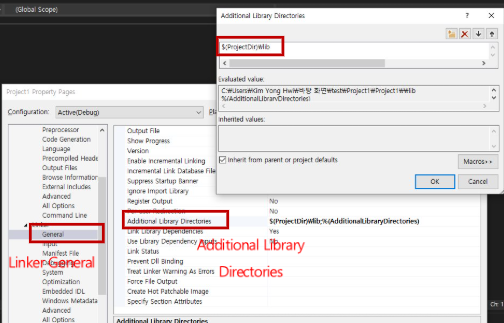
아래 이미지처럼 C/C++ 설정에
include폴더를, Linker 설정에lib폴더를 각각 추가합니다.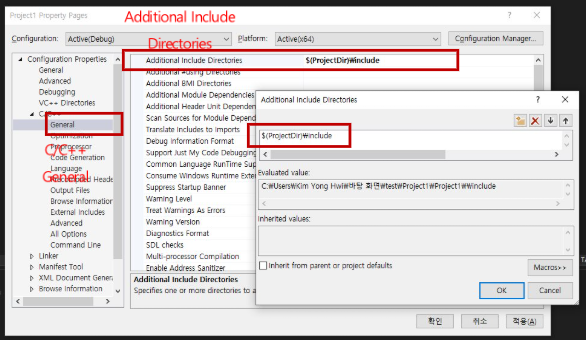
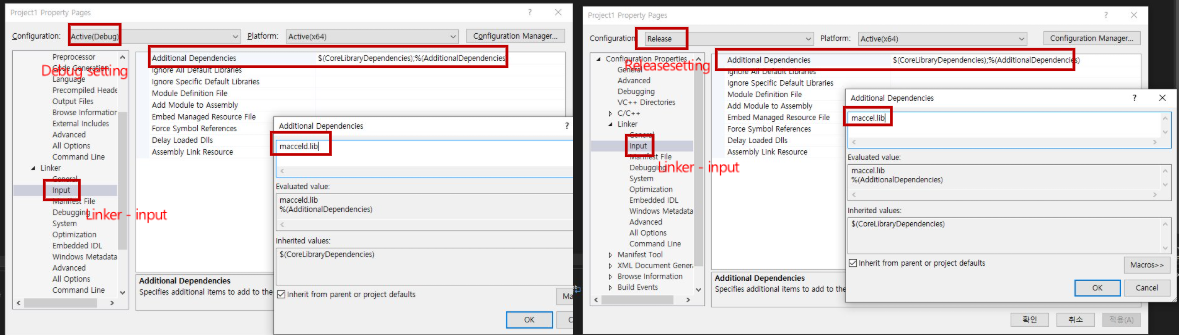
빌드 모드에 따라 아래 설정을 적용합니다.
Release 모드 :
maccel.lib사용Debug 모드 :
macceld.lib사용