
런타임 라이브러리 설치#
이 섹션에서는 모빌린트 NPU에서 추론을 수행하기 위해 필요한 런타임 라이브러리 (qb Runtime) 설치 방법을 설명합니다.
주의
목차#
Linux
Windows
Windows, Linux 공용
Linux#
방법 1: APT를 통한 설치#
이 절에서 다루는 설치 방법은 데비안 기반 OS들의 패키지 관리자 apt를 활용한 설치방법입니다.
설치 절차#
아래 명령을 수행하여 모빌린트 APT 저장소를 시스템에 추가합니다.
팁
드라이버 설치 과정에서 이미 모빌린트 APT 저장소를 추가했다면, 이 과정는 건너뛰어도 됩니다.
# Add Mobilint's official GPG key:
sudo apt update
sudo apt install ca-certificates curl
sudo install -m 0755 -d /etc/apt/keyrings
sudo curl -fsSL https://dl.mobilint.com/apt/gpg.pub -o /etc/apt/keyrings/mblt.asc
sudo chmod a+r /etc/apt/keyrings/mblt.asc

# Add the repository to apt sources:
printf "%s\n" \
    "deb [signed-by=/etc/apt/keyrings/mblt.asc] https://dl.mobilint.com/apt \
    stable multiverse" | \
    sudo tee /etc/apt/sources.list.d/mobilint.list > /dev/null

# Update available packages
sudo apt update
apt 패키지 관리자를 통해 설치를 진행합니다.
sudo apt install mobilint-qb-runtime
설치를 확인합니다.
dpkg -L mobilint-qb-runtime
Anaconda 환경에서의 문제 해결#
아나콘다 가상 환경을 사용할 경우, 아나콘다의 libstdc++.so를 사용하게되어 해당 라이브러리 관련 오류가 발생할 수 있습니다.
../lib/libstdc++.so.6: version `GLIBCXX_3.4.32' not found
이러한 오류는 아나콘다와 함께 설치되는 libstdc++ 라이브러리의 버전 충돌로 인해 발생하는 문제입니다. 이는 사용하는 아나콘다 환경의 libstdcxx-ng 등의 라이브러리 버전을 업그레이드하여 해결해야 합니다. 아나콘다 버전 별로 업그레이드 하는 명령이 달라질 수 있기 때문에, 정확한 업그레이드 방법은 온라인에서 관련 정보를 검색하는 것을 권장합니다.
또한, 이러한 충돌을 방지하기 위해 시스템의 libstdc++을 사용하는 Python의 기본 제공 가상 환경 (venv)을 사용하는 것을 권장합니다.
방법 2: DNF를 통한 설치#
이 절에서 다루는 설치 방법은 RedHat 계열 OS의 패키지 관리자 dnf를 활용한 설치 방법입니다. 패키지는 glibc 2.28 (EL8) 기준으로 빌드되어 RHEL, Rocky Linux 의 Redhat 계열 OS의 x86_64와 aarch64 아키텍처를 지원합니다.
참고
모빌린트 DNF 저장소는 mobilint-qb-runtime, mobilint-cli와 함께 NPU 드라이버 패키지(mobilint-aries-driver)도 제공합니다. RedHat 계열 OS에서의 NPU 드라이버 설치는 ARIES 매뉴얼의 드라이버 설치 페이지에서 DNF를 통한 설치 방법을 참고해주세요.
설치 절차#
아래 명령을 수행하여 모빌린트 DNF 저장소를 시스템에 등록합니다.
# 저장소 등록
sudo curl -fsSL https://dl.mobilint.com/dnf/mobilint.repo \
     -o /etc/yum.repos.d/mobilint.repo
dnf 패키지 관리자를 통해 설치를 진행합니다.
# 런타임 라이브러리 설치
sudo dnf install mobilint-qb-runtime

# (선택) CLI 유틸리티 설치
sudo dnf install mobilint-cli
참고
최초 설치 시
dnf가 모빌린트 GPG 서명 키의 임포트 여부를 확인합니다. 아래와 같이 안내가 표시되면y를 입력해주세요.Importing GPG key 0x________: Userid : "Mobilint_RPM (gpg key for dnf - RSA key.) <infra@mobilint.com>" Fingerprint: From : https://dl.mobilint.com/dnf/gpg.pub Is this ok [y/N]: y
설치를 확인합니다.
rpm -ql mobilint-qb-runtime
방법 3: 다운로드 센터를 통한 수동 설치#
요구 사항#
모빌린트의 공식 다운로드 센터에서 런타임 라이브러리를 다운받아야 합니다.
설치 절차#
다운로드 센터에서 다운받은 런타임 라이브러리 파일의 압축을 해제합니다. 이때
{RUNTIME_VERSION}은 설치할 런타임 라이브러리 버전에 대응되는 문자열입니다.tar -xvzf qb-runtime_aries2-v4_v{RUNTIME_VERSION}.tar.gz
압축을 해제하면 아래와 같은 폴더 구조를 지니고 있습니다.
qb-runtime_aries2-v4_v{RUNTIME_VERSION}
├── Makefile
├── qbruntime
│   ├── qbruntime
│   │ ├── include    # include path
│   │ │   └── qbruntime
│   │ ├── lib        # library path
│   │ └── python
│   └── resnet50
└── mobilint-cli
이후 두가지 설치 방법이 존재합니다: 시스템 전역 설치 혹은 설치 없이 사용.
방법 3-1: 시스템 전역 설치#
아래 명령을 통해 시스템 전역에 라이브러리를 설치합니다.
cd qb-runtime_aries2-v4_v{RUNTIME_VERSION}
sudo make install
위 명령으로 설치한 라이브러리는 sudo make uninstall 명령을 통해 삭제할 수 있습니다.
방법 3-2: 설치 없이 사용#
컴파일 과정에서는 qb-runtime_aries2-v4_v{RUNTIME_VERSION}/qbruntime/qbruntime/include 의 헤더파일 경로와 qb-runtime_aries2-v4_v{RUNTIME_VERSION}/qbruntime/qbruntime/lib 의 라이브러리 경로를 아래와 같이 명시해줍니다.
g++ -o {output_binary} {source_code} -I{path_to_include} \
    -L{path_to_library} -lqbruntime
이후 컴파일된 바이너리를 실행하는 과정에서는 동적 링커에게 런타임 라이브러리 (*.so)의 경로를 알려주기 위해 LD_LIBRARY_PATH에 해당 경로를 등록하여 사용합니다.
export LD_LIBRARY_PATH={path_to_library}
Windows#
Windows에서 런타임 라이브러리는 인스톨러로 설치합니다. 인스톨러는 런타임 라이브러리와 헤더 파일을 설치하고, 선택한 추가 구성 요소 설치와 환경 변수 등록도 함께 수행합니다. 파이썬 라이브러리만 필요한 경우 pip를 통한 파이썬 라이브러리 설치를 참고해주세요.
참고
Windows 인스톨러는 런타임 라이브러리 1.4.0 버전부터 제공됩니다.
인스톨러를 통한 설치#
요구 사항#
모빌린트의 공식 다운로드 센터에서 Windows 인스톨러
mobilint-qb-runtime-sdk_v{RUNTIME_VERSION}_setup.exe를 다운로드합니다. 이때{RUNTIME_VERSION}은 설치할 런타임 라이브러리 버전에 대응되는 문자열입니다.
설치 절차#
다운로드한 인스톨러를 실행한 뒤 설치 경로를 지정합니다. 기본 경로는
C:\Users\{사용자}\AppData\Local\Programs\mobilint-qb-runtime-sdk이며, 찾아보기를 눌러 변경할 수 있습니다.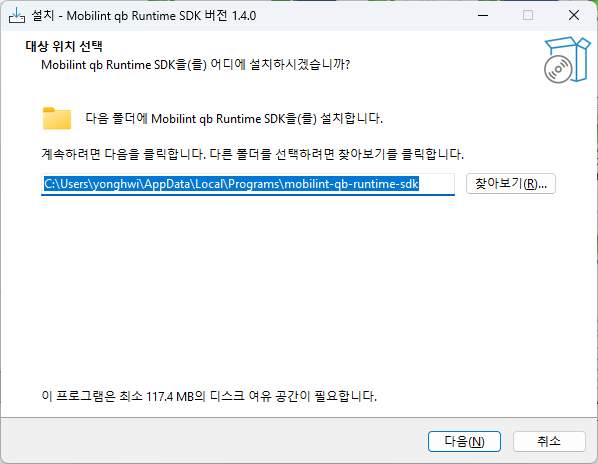
함께 수행할 추가 작업을 선택합니다. 아래 세 항목은 기본으로 모두 선택되어 있으며, 변경할 이유가 없다면 그대로 두고 진행합니다.
항목
설명
mobilint-cli유틸리티 설치NPU 상태 확인, 벤치마크, MXQ 정보 조회 유틸리티를 함께 설치합니다. 사용법은 유틸리티 사용을 참고해주세요.
환경변수
qbruntime_DIR등록CMake의
find_package가 런타임 라이브러리를 찾을 수 있도록 경로를 등록합니다. 사용법은 C++ 컴파일 - CMake를 참고해주세요.bin폴더를PATH에 추가mobilint-cli실행 파일과qbruntime.dll을 경로 지정 없이 찾을 수 있도록 합니다.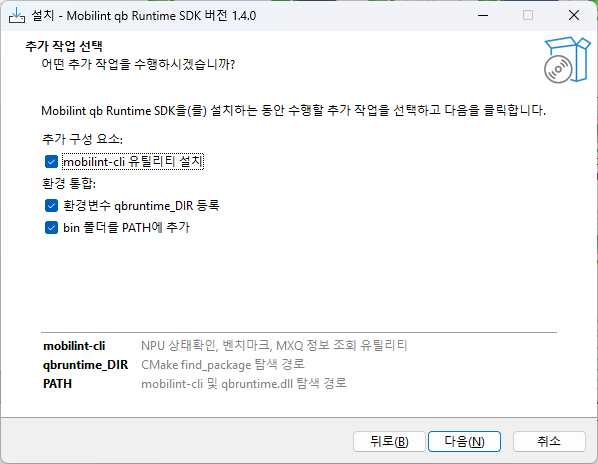
요약 화면에서 설치 경로와 추가 작업을 확인한 뒤 설치를 클릭합니다.
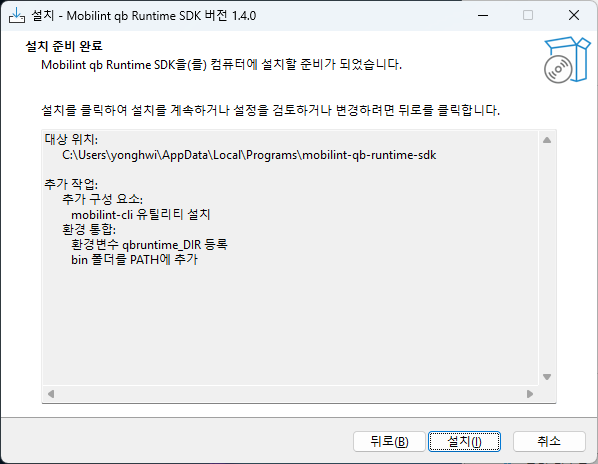
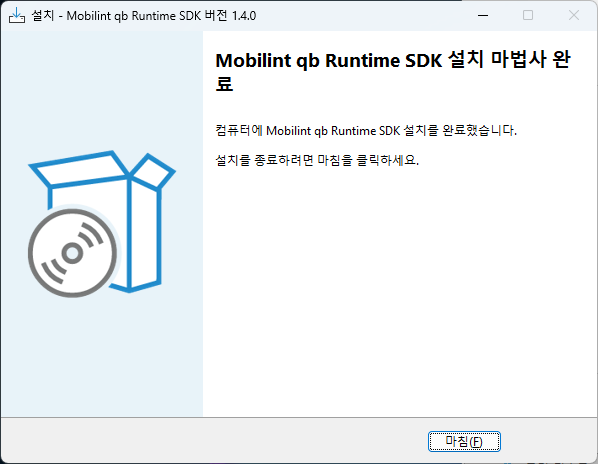
설치가 끝나면 완료 화면이 나타납니다. 마침을 클릭하여 인스톨러를 종료합니다.
참고
환경 변수 변경 사항은 이미 열려 있는 터미널에는 반영되지 않습니다. 설치 후 새 터미널을 열어주세요.
설치한 라이브러리를 Visual Studio 프로젝트에서 사용하는 방법은 C++ 컴파일 - Windows를, CMake 프로젝트에서 사용하는 방법은 C++ 컴파일 - CMake를 참고해주세요.
삭제#
두 가지 방법으로 삭제할 수 있습니다.
제어판에서 삭제: 제어판의 프로그램 및 기능 또는 Windows 설정의 앱 > 설치된 앱 목록에서
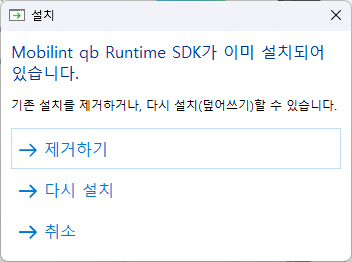
Mobilint qb Runtime SDK를 선택해 제거합니다.인스톨러 재실행: 다운로드한 인스톨러를 다시 실행하면 아래와 같이 기존 설치를 처리하는 창이 나타납니다. 제거하기를 선택하면 설치된 파일이 삭제되고, 다시 설치를 선택하면 기존 설치를 덮어씁니다.
Windows, Linux 공용#
pip를 통한 파이썬 라이브러리 설치#
파이썬 라이브러리는 pip를 통해 설치할 수 있으며, Windows와 Linux를 모두 지원합니다.
pip install mobilint-qb-runtime
휠 패키지는 Windows x86-64와 Linux x86-64/aarch64용으로 제공됩니다. 32비트 환경은 지원하지 않습니다.
참고
Linux용 휠 패키지는 manylinux_x_y 플랫폼 태그를 사용하며, 이 태그를 인식하려면 pip 20.3 이상이 필요합니다. 지원되는 파이썬 버전(3.8~3.14)을 사용하고 있음에도 pip가 패키지를 찾지 못하는 경우, pip 버전을 확인하고 필요 시 아래 명령으로 업그레이드해주세요.
pip install --upgrade pip